
নতুন রাউটার সেটআপ করার নিয়ম: সহজ ও সম্পূর্ণ গাইড
নতুন রাউটার সেটআপ করার নিয়ম: সহজ ও সম্পূর্ণ গাইড
বর্তমান সময়ে ইন্টারনেট আমাদের দৈনন্দিন জীবনের একটি অপরিহার্য অংশ। পড়াশোনা, অফিসের কাজ, অনলাইন ব্যবসা কিংবা বিনোদন—সবকিছুর জন্য একটি ভালো WiFi সংযোগ প্রয়োজন। নতুন রাউটার কিনলেও অনেকেই সেটআপ করতে গিয়ে ঝামেলায় পড়েন। এই ব্লগে আমরা খুব সহজ ভাষায় ধাপে ধাপে জানবো নতুন রাউটার সেটআপ করার নিয়ম।
নতুন রাউটার সেটআপ করতে কী কী লাগবে
রাউটার সেটআপ করার আগে নিচের জিনিসগুলো হাতের কাছে রাখুন:
একটি নতুন WiFi রাউটার
পাওয়ার অ্যাডাপ্টার
LAN কেবল
ইন্টারনেট সংযোগ (ISP / ONU / Modem)
একটি স্মার্টফোন বা ল্যাপটপ
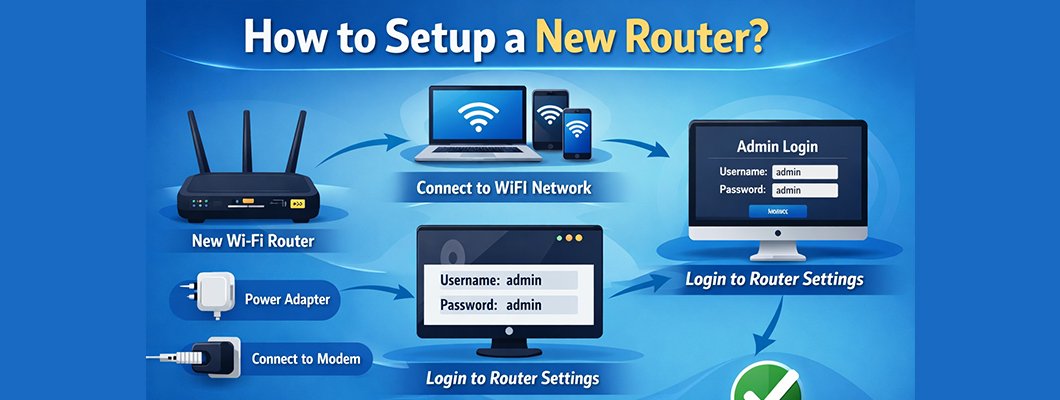
ধাপ ১: রাউটার সংযোগ দেওয়া
প্রথমে রাউটারটি সঠিকভাবে সংযোগ দিতে হবে।
রাউটারের Power পোর্টে অ্যাডাপ্টার লাগিয়ে বিদ্যুৎ সংযোগ দিন
Modem বা ONU থেকে LAN কেবল নিয়ে রাউটারের WAN / Internet পোর্টে লাগান
রাউটার অন করে ১–২ মিনিট অপেক্ষা করুন
রাউটারের লাইটগুলো স্থির হলে বুঝবেন এটি সেটআপের জন্য প্রস্তুত।
ধাপ ২: WiFi-এর সাথে কানেক্ট করা
মোবাইল বা ল্যাপটপে WiFi অন করুন
রাউটারের নিচে বা পেছনে লেখা ডিফল্ট WiFi নাম (SSID) সিলেক্ট করুন
প্রয়োজন হলে ডিফল্ট পাসওয়ার্ড দিন
ধাপ ৩: রাউটার সেটিংস পেজে ঢোকা
WiFi কানেক্ট হওয়ার পর ব্রাউজার (Chrome / Firefox) খুলে নিচের যেকোনো একটি লিখুন:
192.168.0.1
192.168.1.1
Enter চাপলে রাউটার লগইন পেজ আসবে।
সাধারণ লগইন তথ্য:
Username: admin
Password: admin
(যদি কাজ না করে, রাউটারের গায়ে লেখা তথ্য দেখুন)
ধাপ ৪: ইন্টারনেট সেটআপ করা
লগইন করার পর সাধারণত Quick Setup / Easy Setup অপশন দেখা যায়।
এখানে আপনার ইন্টারনেট টাইপ সিলেক্ট করুন:
PPPoE: ISP দেওয়া Username ও Password দিন
Dynamic IP: শুধু Next / Continue চাপুন
সেটিংস সেভ করুন।
ধাপ ৫: WiFi নাম ও পাসওয়ার্ড পরিবর্তন করা
নিরাপত্তার জন্য অবশ্যই নিজের মতো WiFi নাম ও পাসওয়ার্ড সেট করুন।
WiFi Name (SSID): সহজ কিন্তু আলাদা নাম দিন
Password: কমপক্ষে ৮ অক্ষরের শক্ত পাসওয়ার্ড দিন
Save বা Apply বাটনে ক্লিক করুন।
ধাপ ৬: রাউটার রিস্টার্ট ও কানেকশন চেক
সেটিংস শেষ হলে রাউটার অটোমেটিক রিস্টার্ট নিতে পারে।
নতুন WiFi নাম দিয়ে আবার কানেক্ট করুন
ইন্টারনেট ব্রাউজ করে দেখুন
ইন্টারনেট চললে বুঝবেন সেটআপ সফল হয়েছে। ✅
সাধারণ সমস্যা ও সমাধান
ইন্টারনেট আসছে না?
WAN পোর্ট ঠিকভাবে লাগানো আছে কিনা দেখুন
ISP ইউজারনেম/পাসওয়ার্ড ঠিক আছে কিনা যাচাই করুন
লগইন পেজ খুলছে না?
অন্য IP (192.168.0.1 বা 192.168.1.1) ব্যবহার করুন
সব সেটিংস ভুলে গেলে কী করবেন?
রাউটারের Reset বাটন ১০–১৫ সেকেন্ড চেপে ধরুন
উপসংহার
নতুন রাউটার সেটআপ করা আসলে খুব কঠিন কিছু নয়। সঠিক ধাপ অনুসরণ করলে যে কেউ খুব সহজেই বাসায় WiFi রাউটার সেটআপ করতে পারে। আশা করি এই গাইডটি আপনার জন্য উপকারী হয়েছে।
আপনি যদি নির্দিষ্ট কোনো ব্র্যান্ড যেমন TP-Link, Tenda, Xiaomi রাউটার সেটআপ গাইড চান, জানাতে পারেন।

Leave a Comment